√1000以上 Ps4 音声フォーマット Apex 183897-Ps4 音声フォーマット Apex
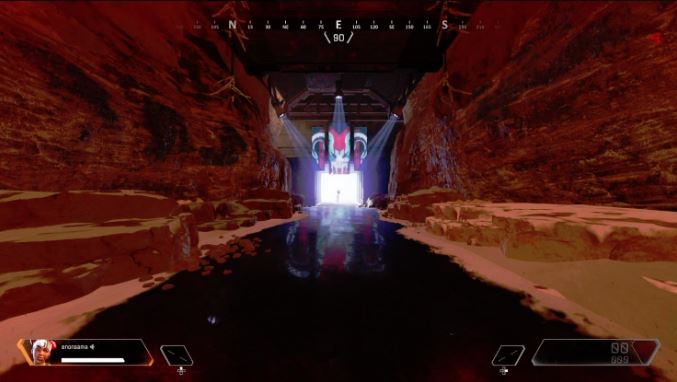
Ps4版apex Legendsで足音が聞こえない時の設定 対処方法 とあるゲームブログの軌跡
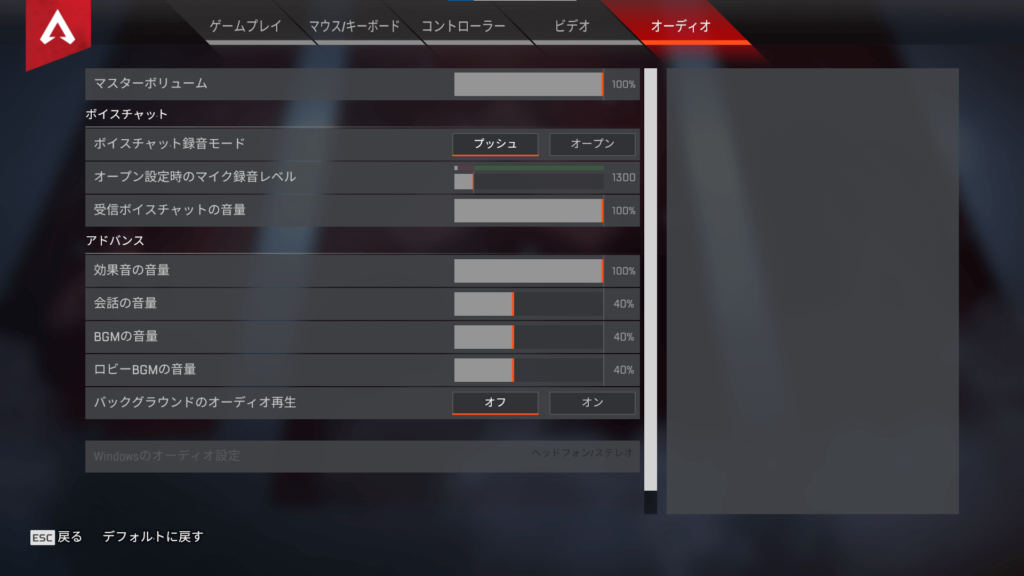
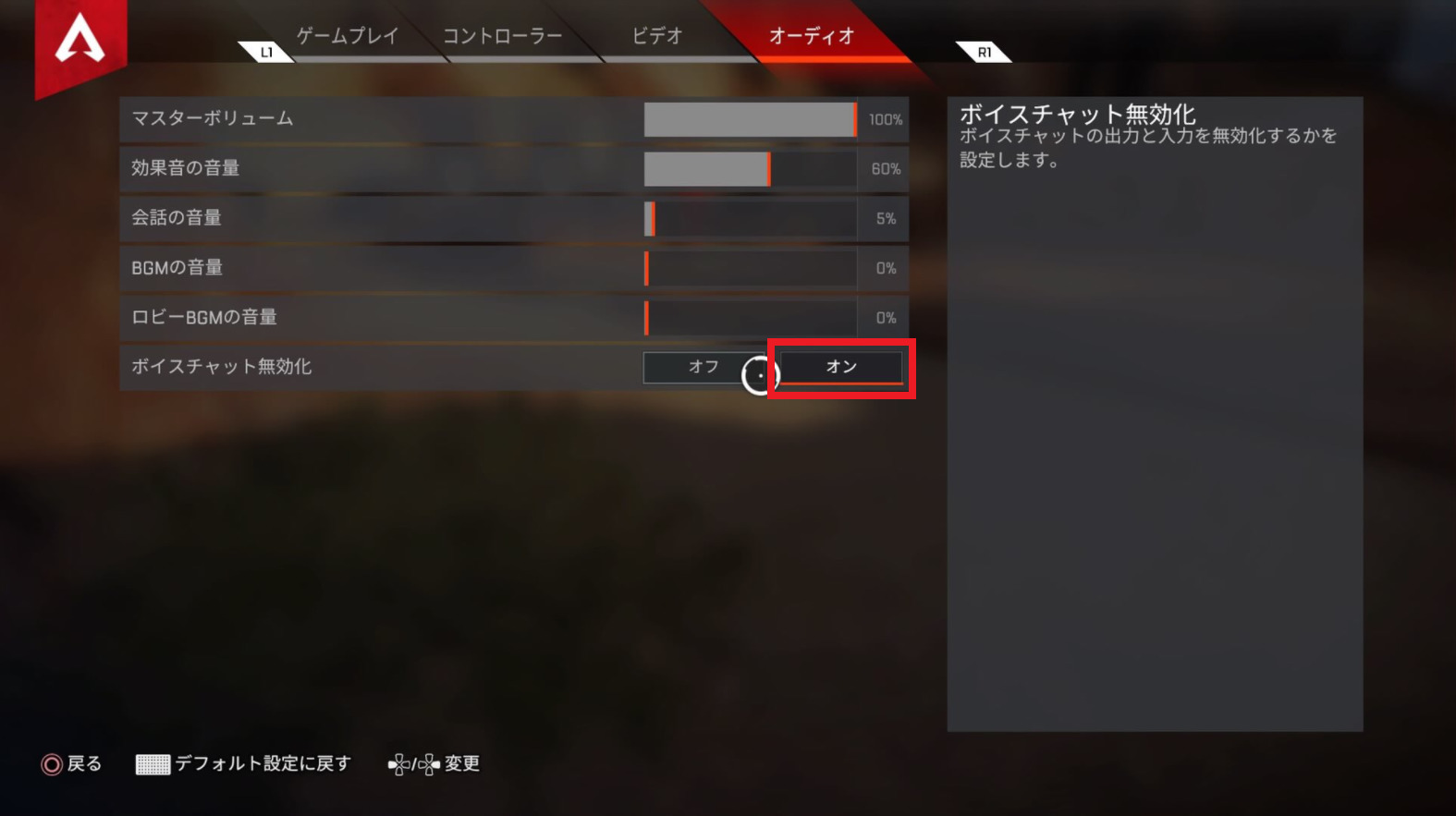
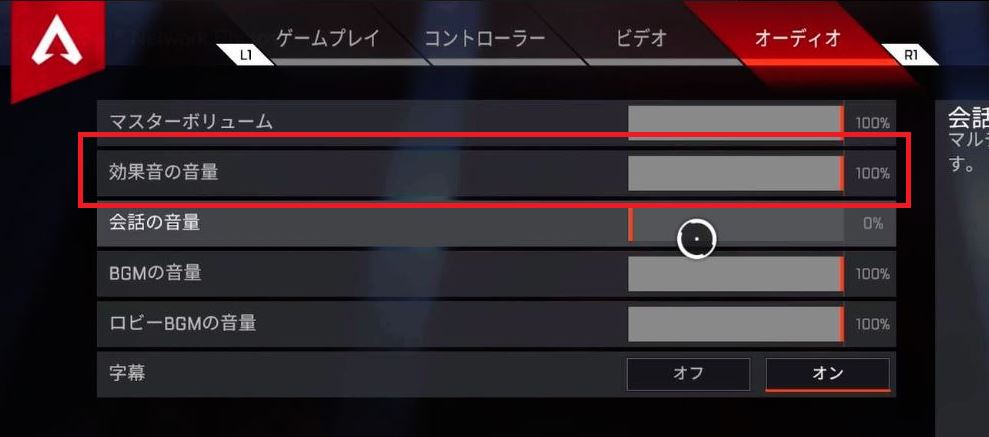
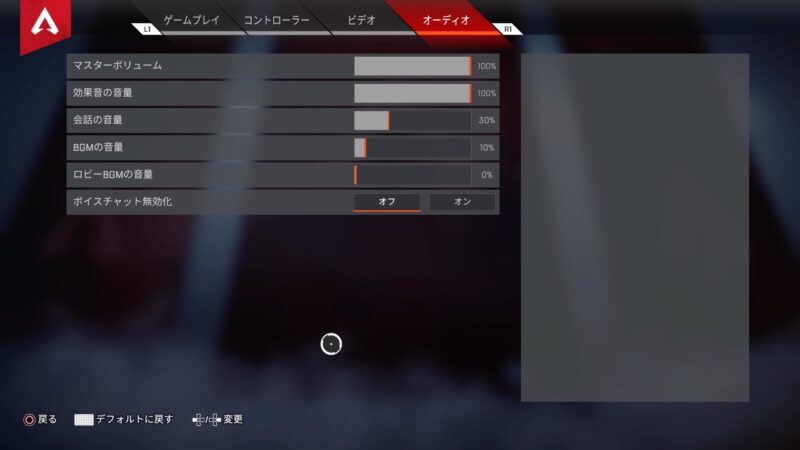
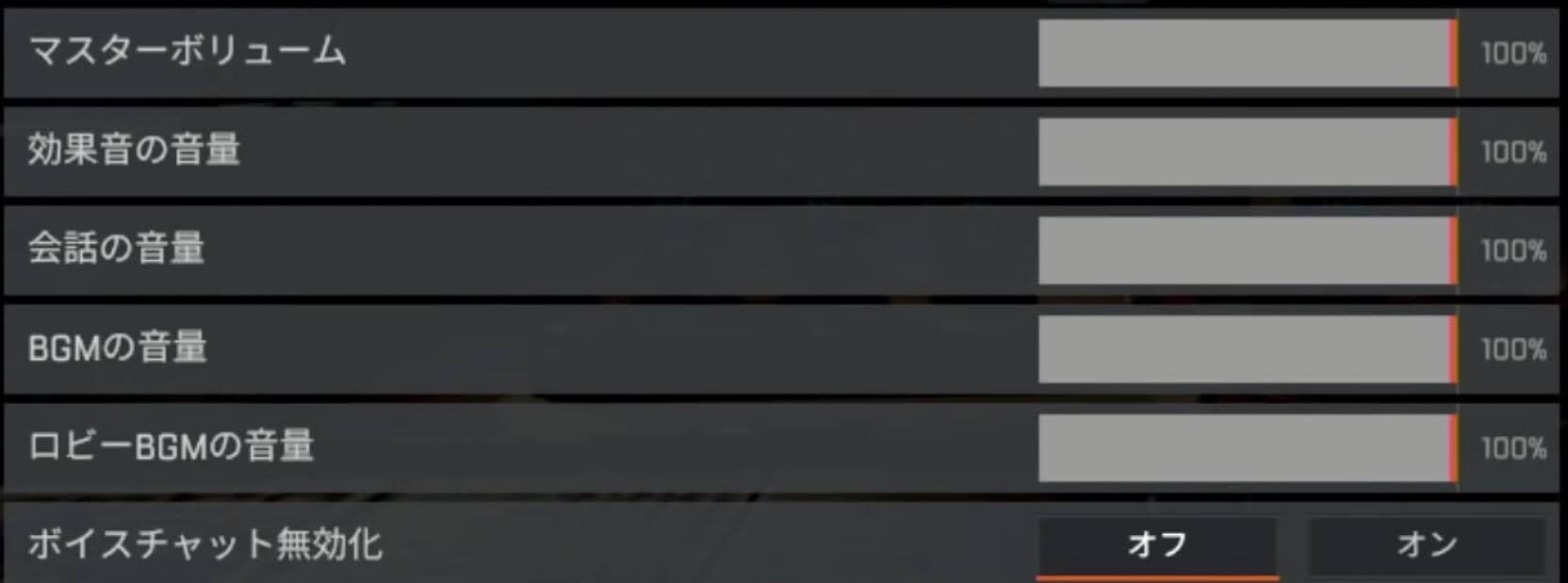
エーペックスレジェンズで勝つために重要なスキルの一つに 「音」 があります。 音というのは足音や銃声から敵の方向や位置を把握すること。 エーペックスレジェンドに限らずFPS まず、Apexを起動し、 設定 → オーディオ と進みます。 一応、私の設定をお見せします。 マスターボリューム 100% 効果音の音量 100% 会話の音量 35% BGMの音量 0% ロ
Ps4 音声フォーマット apex
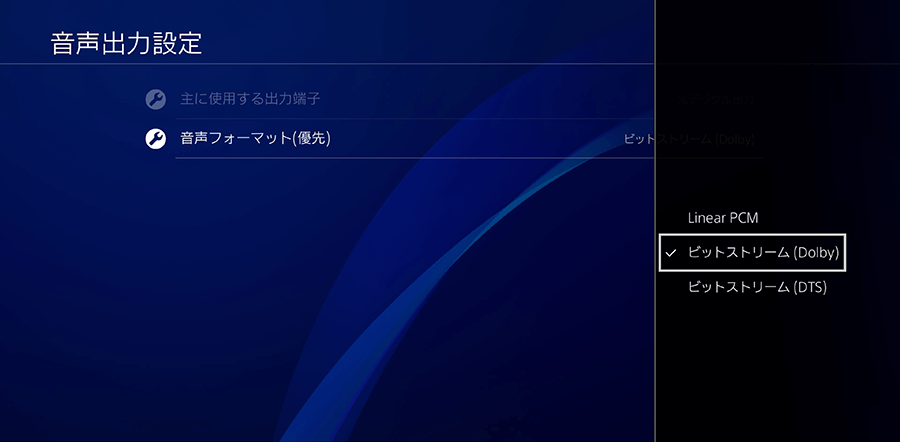
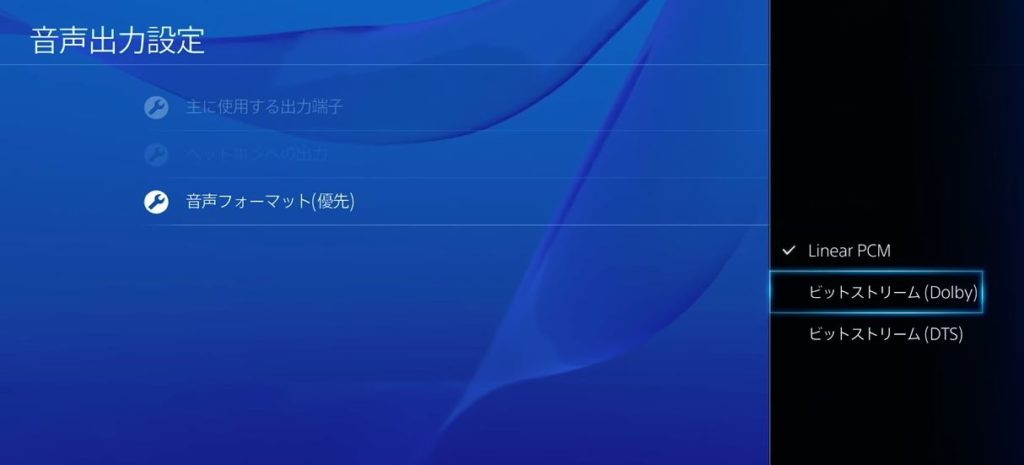
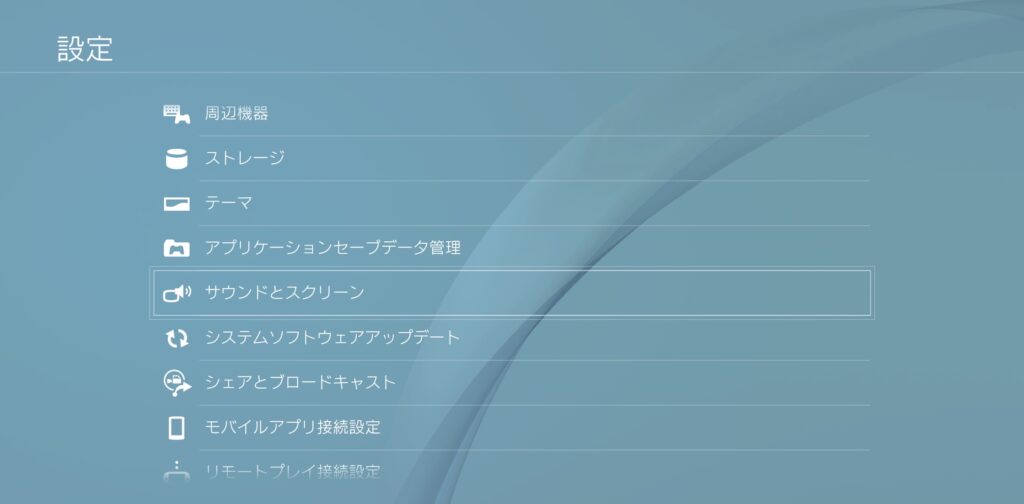
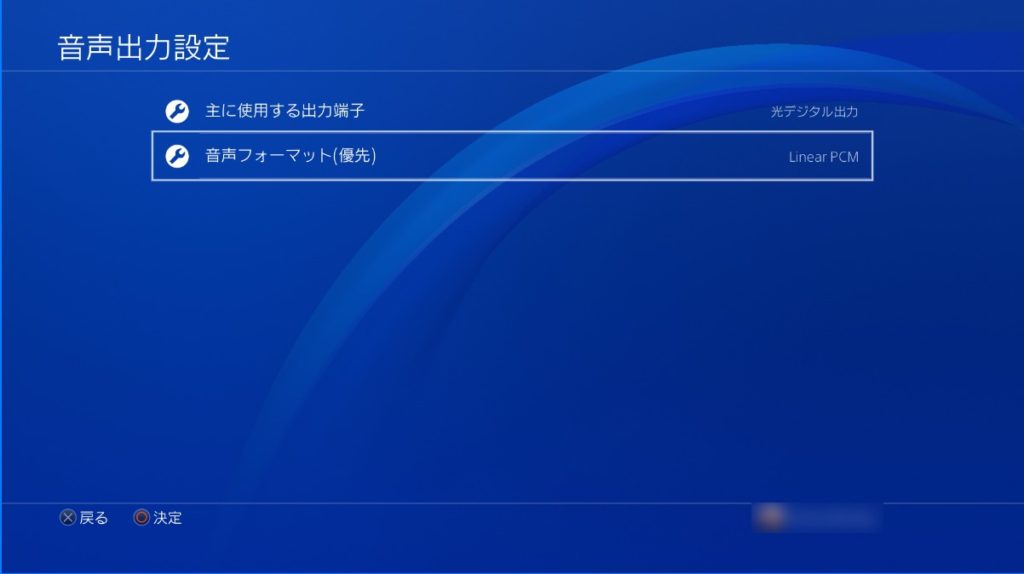
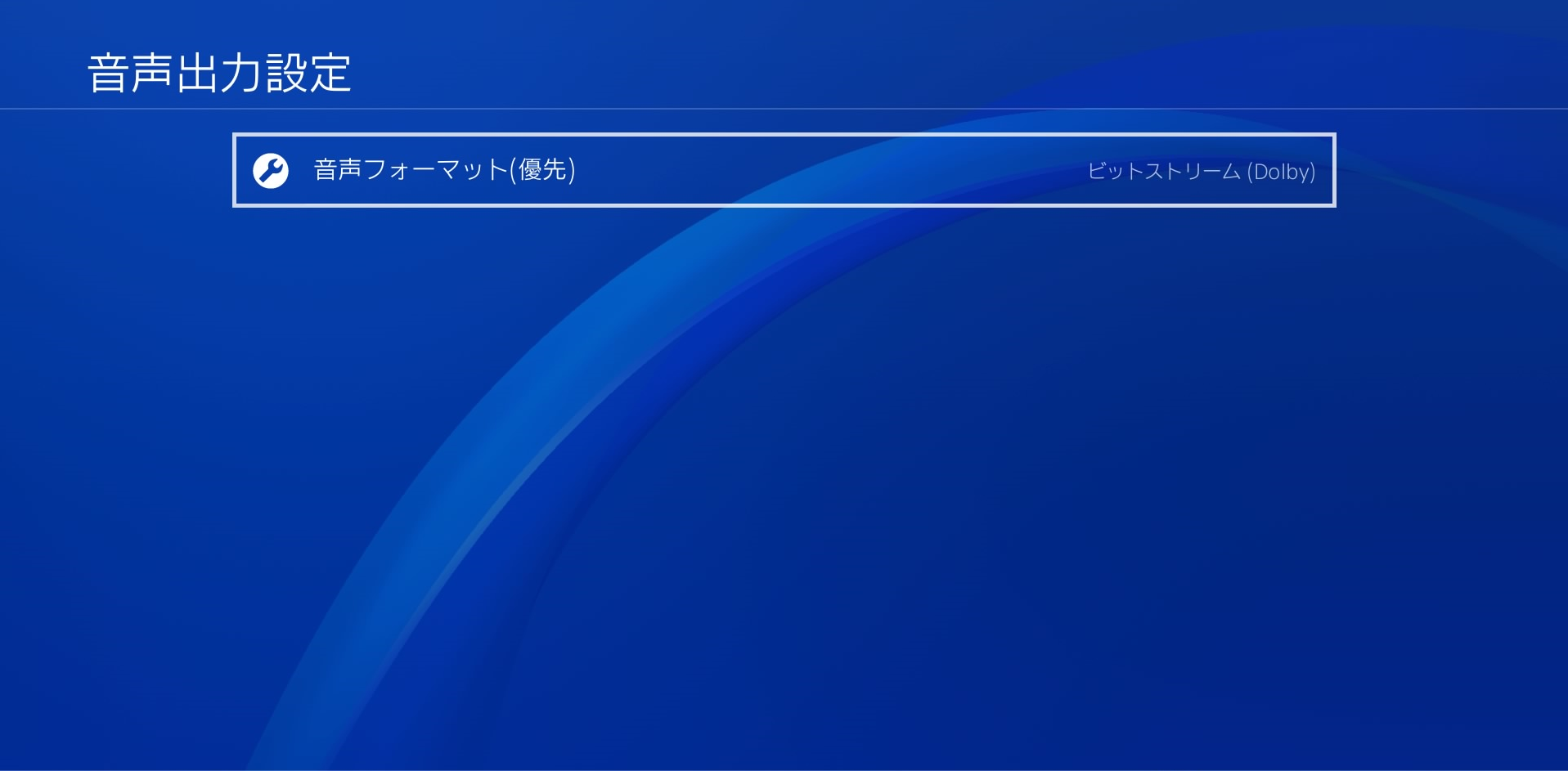
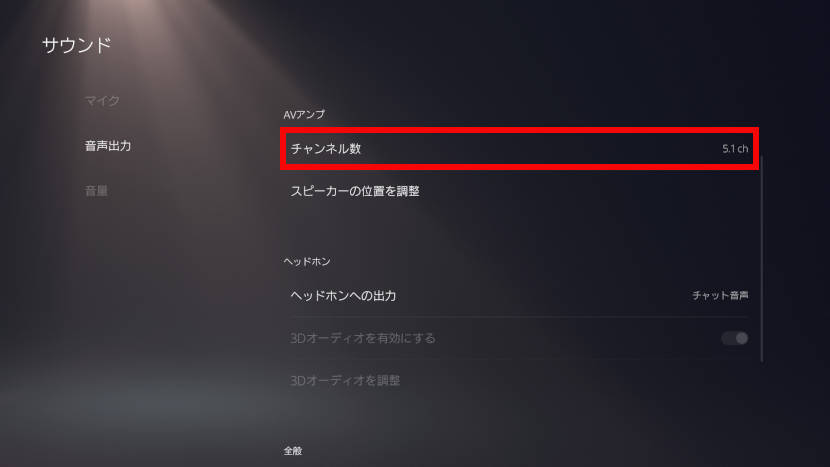
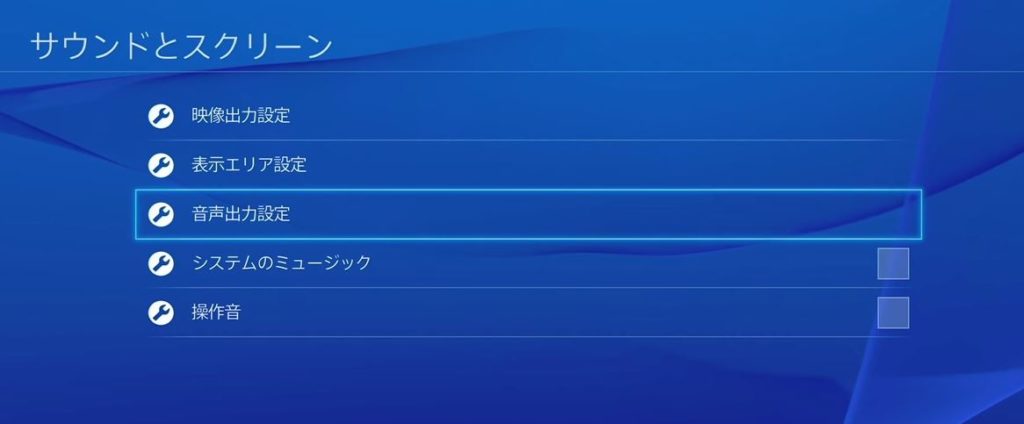
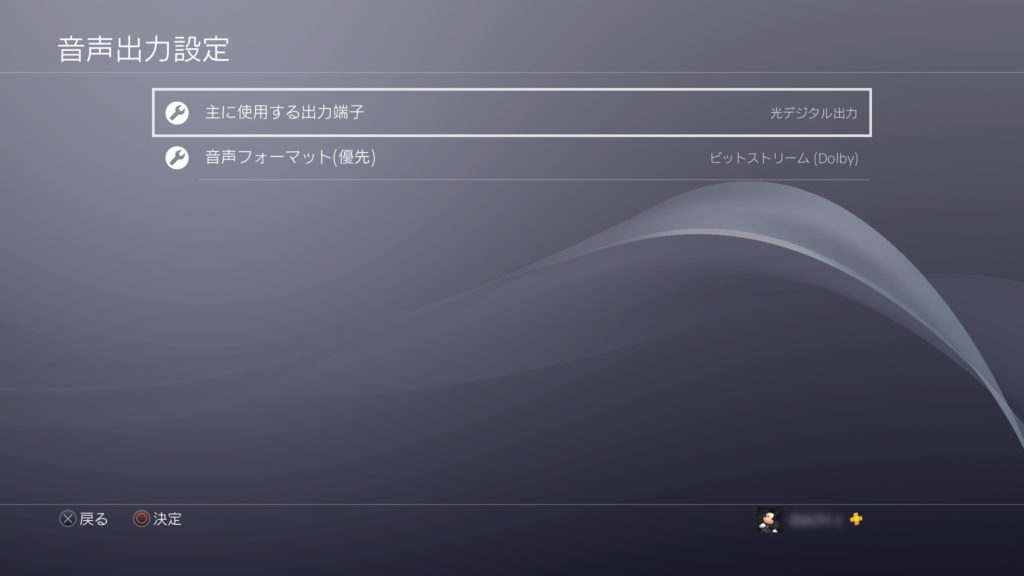
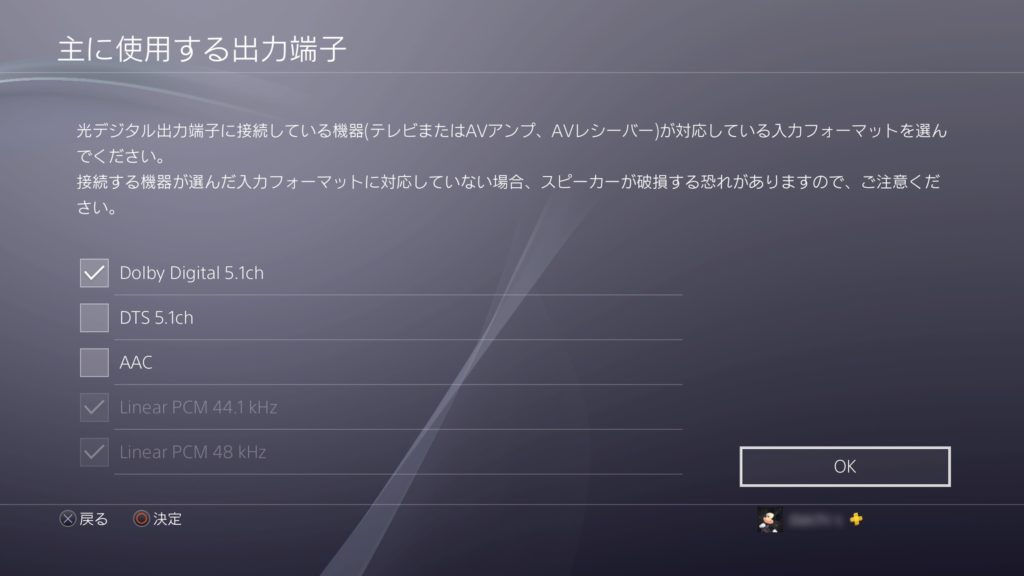
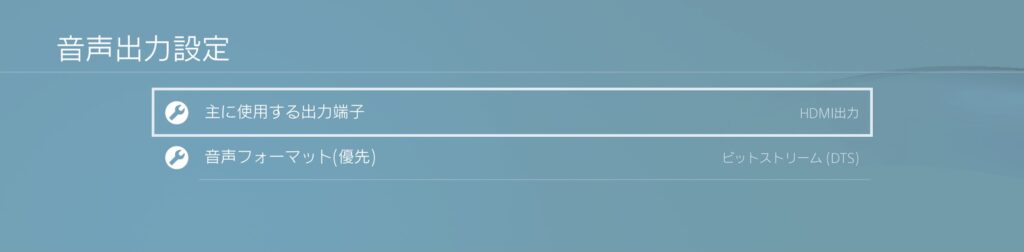
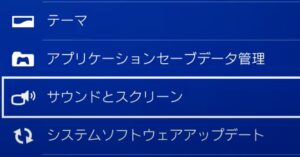
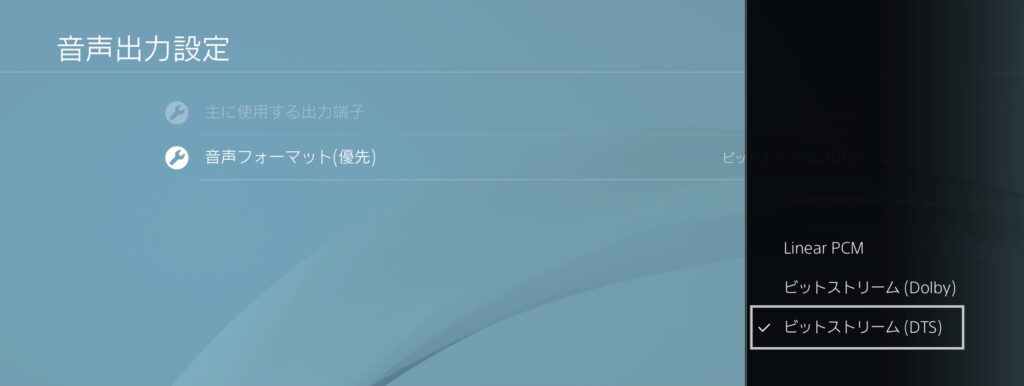
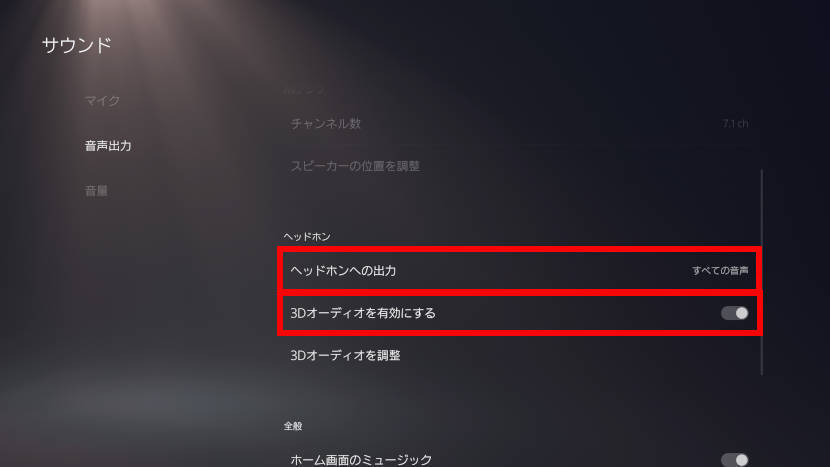
Ps4 音声フォーマット apex- PS4本体の音声出力設定 まずはPS4本体の設定を変更します。 設定 → サウンドとスクリーン → 音声出力設定 → 音声フォーマット 初期状態では「Linear PCM」になっているはずなのApex解説設定するだけで強くなる「音設定」徹底解説! PS4/Switch/エイペックス/アデルゲームズ/AdeleGames 000 / 815 #PS4設定 #APEX #オーディオ設定 Apex解説
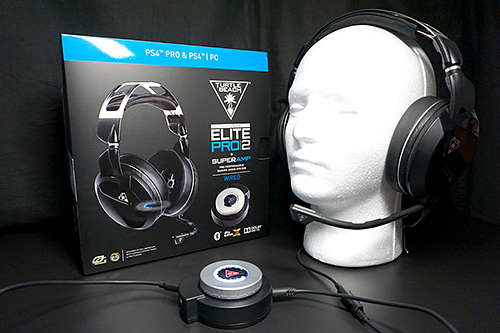
先日 Ps4の純正ワイヤレスヘッドセット Cuhj を購入しまし Yahoo 知恵袋
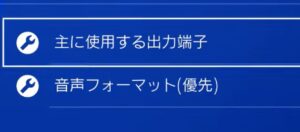
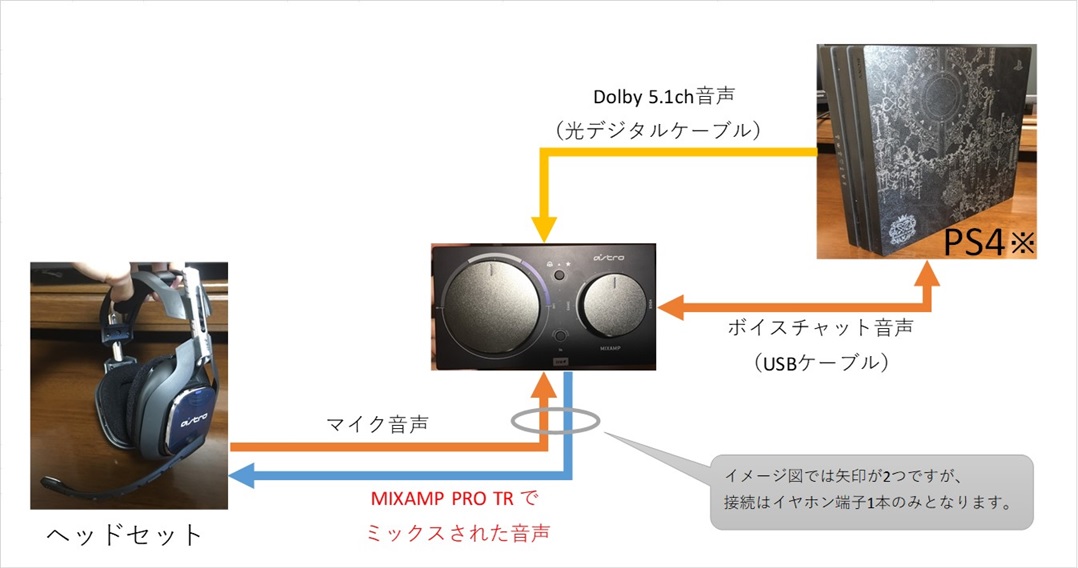
PS4本体を起動したら設定→ サウンドとスクリーン→ 音声出力設定→ 音声フォーマットを変更。 初期状態の「Linear PCM」から「ビットストリーム(Dolby)」に変更。 この本体設定 PS4設定 サウンドとスクリーン、 音声出力設定で音声フォーマット(優先) これをビットストリーム(Dolby)に変更 これで51chできました! ただこれだとTVからの音が雑音混じ 最初に設定からサウンドとスクリーンを押してください。 音声出力設定に進みます。 主に使用する出力端子 ・HDMI出力の場合 PS4TV・モニターヘッド
PS4 → HTSS380 → KDL46HX7 で接続しているのですが、PS4の音声出力設定の音声フォーマット(優先)をどれにすれば一番高音質で再生することが出来ますか。 項目は3つあっGame and Legal Info Contains ingame purchases Conquer with character in Apex Legends, a freetoplay* Hero shooter where legendary characters with powerful abilities team up to battle 1 全ての言語と音声を英語にする方法 PS4内から「 設定 」で「 言語 」を選択 「 システム言語 」の「 English (United States) 」を選択 PS4のホーム画面にて「 Apex Legends 」を
Ps4 音声フォーマット apexのギャラリー
各画像をクリックすると、ダウンロードまたは拡大表示できます
 |  | |
 |  |  |
 |  |  |
「Ps4 音声フォーマット apex」の画像ギャラリー、詳細は各画像をクリックしてください。
 |  |  |
 |  |  |
 |  |  |
「Ps4 音声フォーマット apex」の画像ギャラリー、詳細は各画像をクリックしてください。
 |  |  |
 |  | |
 |  |  |
「Ps4 音声フォーマット apex」の画像ギャラリー、詳細は各画像をクリックしてください。
 |  |  |
 |  |  |
 |  | |
「Ps4 音声フォーマット apex」の画像ギャラリー、詳細は各画像をクリックしてください。
 |  |  |
 |  |  |
 |  |  |
「Ps4 音声フォーマット apex」の画像ギャラリー、詳細は各画像をクリックしてください。
 |  |  |
 |  | |
 |  |  |
「Ps4 音声フォーマット apex」の画像ギャラリー、詳細は各画像をクリックしてください。
 |  | |
 |  |  |
 |  |  |
「Ps4 音声フォーマット apex」の画像ギャラリー、詳細は各画像をクリックしてください。
 |  |  |
 |  |  |
 |  |  |
「Ps4 音声フォーマット apex」の画像ギャラリー、詳細は各画像をクリックしてください。
 |  |  |
 |  |  |
 |  |  |
「Ps4 音声フォーマット apex」の画像ギャラリー、詳細は各画像をクリックしてください。
|  |  |
 |  |  |
 |  |  |
「Ps4 音声フォーマット apex」の画像ギャラリー、詳細は各画像をクリックしてください。
 |  |  |
 |  |  |
 |  |  |
「Ps4 音声フォーマット apex」の画像ギャラリー、詳細は各画像をクリックしてください。
 |
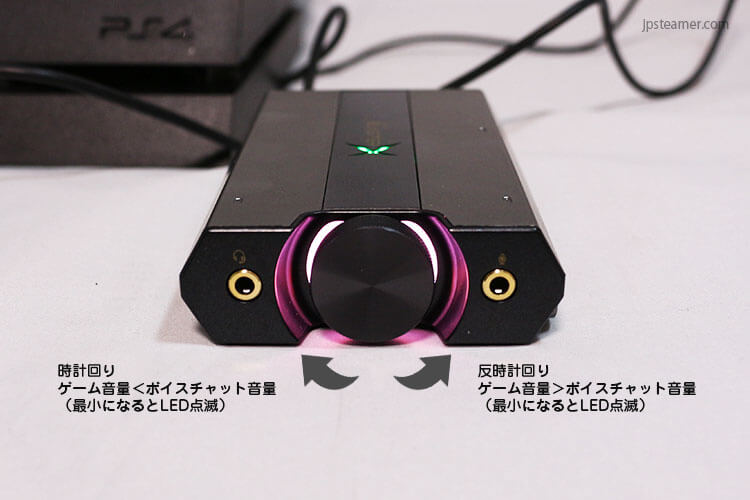
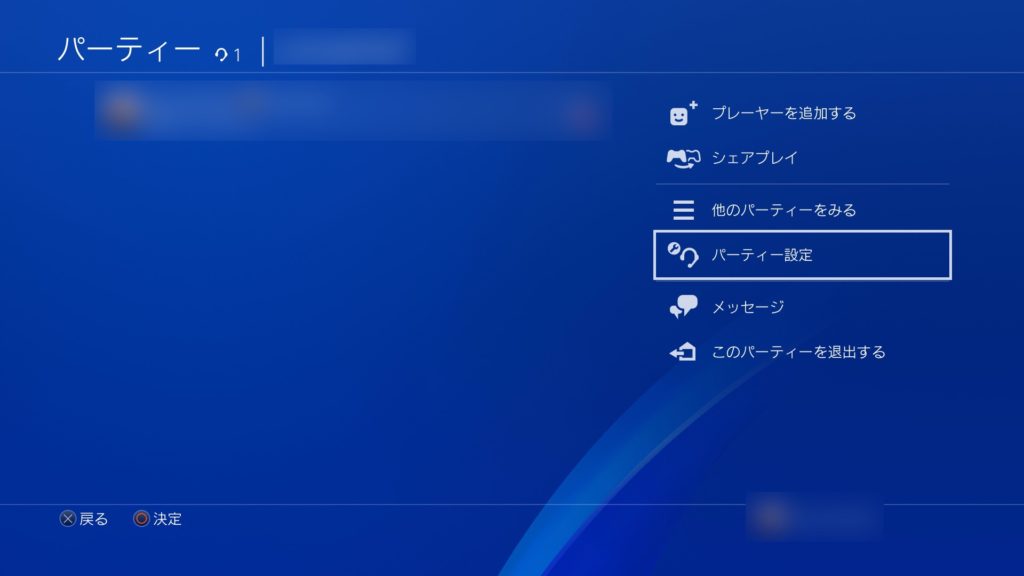
パーティの設定 PS4 音声ミックスを設定するを選択します 音声ミックスを調整します、パーティメンバーの音量とゲーム音のバランスを調整出来ます。 ここのバランスで調整しきら まずは、PS4を起動。 メニュー画面に進みましょう。 続いて箱のマークの 「設定」 を選びます。 設定画面に進んだら 「言語」 を選択します。 言語画面に進みます。 最初は、システ
Incoming Term: ps4 音声フォーマット apex,
コメント
コメントを投稿